Espacio dedicado a la personalizacion y seguridad de de PC.

Latest News
Mostrando entradas con la etiqueta seguridad. Mostrar todas las entradas

Descargar archivos en forma segura

Posted by Pepua on lunes, 16 de agosto de 2010 , under , , , , , , | comments (0)


Cuando voy a alguna casa a reparar una computadora o si la traen a mi hogar, la queja comun es sobre alguien en la familia aficionado a descargar musica y/o videos.
Todos saben que al descargar música o cualquier otro archivo via P2P ( Limewire, Ares, Emule, etc.) o Torrentes, la computadora puede quedar infectada por algún virus u otro malware. La solución es sencilla, practica y esta a la mano de todos. Sorprendentemente casi nadie la usa: "Scanear los archivos recién descargados!"
Cuando he sugerido esto mayormente me preguntan como se hace, así que aquí esta el como:


    * Usa Mozilla Firefox como navegador principal.- A diferencia de Internet Explorer, que al descargar un archivo lo envía  a algún oscuro lugar, Mozilla Firefox crea un archivo de Descargas en el folder de Documentos y allí manda todas tus descargas por defecto.

    * Si descargas usando P2P o Torrentes, asegurate de conocer la ubicación del folder donde se hacen las descargas.

    * Bien, una ves ubicado el lugar donde se descargan tus archivos, ya sean música, vídeos, etc. solo tienes que ir allí, sombrear con el mouse los archivos descargados y hacer click derecho sobre ellos.

    * Una vez que hiciste click derecho sobre tus archivos a scanear veras que aparece un menú contextual y allí estar el símbolo/icono de tu anti virus con una leyenda así: Analizar los artículos marcados ( símbolo de tu anti virus).


    * Le das click izquierdo a esa opción y ya! Tu anti virus comenzara a revisar todos esos archivos/archivo y te dirá si están limpios o no.


Es importante hacer de esto un habito pues así te evitas dolores de cabeza, perdida de fotos y el odio de tus familiares/novia /esposa por infectar la computadora.

Analiza automaticamente si tus archivos recibidos por MSN tienen viruses - Seguridad

Posted by Pepua on domingo, 15 de agosto de 2010 , under , , , , , | comments (0)


Una de las formas mas comunes de infectar tu computadora es a traves de un archivo recibido por email o durante una sesion de 'chat' por MSN Messenger. Con Yahoo Messenger no tienes que hacer nada pues automaticamente scanea todo lo que recibas durante una sesion de 'chat', pero dado que muchos usamos MSN porque tenemos alli a la mayoria de nuestros contactos sera bueno aprender como 'enseñarle' a MSN Messenger la forma de analizar  nuestros archivos compartidos.

El procedimiento es sencillo y sera demostrado usando Avast Antivirus, sin  embargo tambien se puede hacer usando algun otro antivirus:

  • Abre tu cuenta de MSN Messenger
  •  En la barra de Menu, clica en Heramientas y luego en Opciones.
  • En las opciones de la parte izquierda de esa ventana, click en Tranferencia de Archivos.
  •  En la ventana del lado derecho clicar en la opcion :  Escanear archivos por viruses usando:
  • Automaticamente la opcion Analizar se pondra mas clara y con ella podras navegar hasta el folder donde se encuentra instalado tu antivirus Avast y busca por el archivo ashQuick.exe:  C:\Program Files\Avast 5\ashQuick.exe
  • Clica en Aplicar, luego OK y listo! Cada ves que recibas un archivo, cancion o foto por MSN Messenger sera analizado por tu antivirus Avast.
Si deseas hacer lo mismo con AVG Antivirus buscas por el archivo AVGSCANX.EXE si usas arquitectura de 32 bits o por  AVGSCANAX.EXE  si usas arquitectura de 64 bits.


AVG Anti-Virus Gratuito 9.0.730

Posted by Pepua on martes, 25 de mayo de 2010 , under , , , , , , | comments (0)


AVG Gratuito te provee de necesidades basicas cuando de seguridad se trata , pero eso deberia bastar aun para usuarios avanzados de Windows. Obtendras una combinacion de Antivirus y Antimalware, Scaneador de Links y Scaneador de emails.
AVG gratuito introduce algunas capacidades  nuevas, con un mejorado enfoque en el desempeño, pues usara muy pocos recursos de tu computadora . Lo que lo hace ideal para aquellos con PCs antiguas o de poca capacidad.. Una cualidad nueva es la Unidad de Recuperacion de Identidad ( ITRU por sus siglas en ingles ). Solo para usuarios de U.S.A. y accesible solo desde la barra de herramientas de AVG en Firefox e Internet Explorer.
La apariencia casi no ha cambiado desde la ultima version, asi que los sgts. videos tutoriales basados en la version 8.5 te serviran igual para aprender a descargar, usar y configurar AVG gratuito.

PARA DESCARGAR HACER CLICK AQUI


Video tutorial Instalacion


Video tutorial Configurar AVG9


Video tutorial Como Usar AVG ( Analisis 1)


Video tutorial Como Usar AVG 8.5 ( Analisis 2)


ZoneAlarm Free Firewall 9.3 - Seguridad

Posted by Pepua on lunes, 24 de mayo de 2010 , under , , , , , , , | comments (0)


pepua seguridad PC firewall zonealarm antivirus


Efectivo y facil de usar, ZoneAlarm hace un gran trabajo manteniendo tu PC alejada de amenazas y ciber intrusos. ZoneAlarm usa un 'wizard' o programa de instalacion bastante sencillo para configurar el firewall, lo que se convierte en una pesadilla con muchos otros programas del mismo tipo. Los ajustes de mantenimiento y actualizacion  se realizan en un abrir y cerrar de ojos usando los controles de barras y ademas esta ultima version trae un 'Modo de Juego' ( Game Mode ) que impide que recibas alertas cuando estas con tu video juego favorito. ZoneAlarm es una excelente eleccion como firewall para cualquier usuario promedio. 

 PARA DESCARGAR HACER CLICK AQUI


Como cerrar FALSA PUBLICIDAD de foma segura

Posted by Pepua on sábado, 22 de mayo de 2010 , under , , , , , | comments (0)


De seguro mas de una vez te ha saltado a la pantalla una ventanita de publicidad al entrar en algun sitio web. Muchas de estas ventanitas o PopUps son solo publicidad tratando de llamar tu atencion hacia un producto o servicio especifico; pero mas de una vez - y cada vez mas comunmente - estos popups son intentos bastante serios de infectar tu computadora con spyware o troyanos para robarte informacion y/o hacerce con el control de tu computadora y ofrecerte un "servicio" de la forma mas autoritativa posible, tipo mafia siciliana.
Este es el caso de una serie de viruses que se hacen pasar por antivirus. Se aparecen en tu pantalla y te dicen que tu PC esta infectada con muchisimos viruses y ademas, te ofrecen el servicio de limpiar tu PC si compras el bendito antivirus. Nada mas lejos de la verdad mi amigo, en cuanto le des click a la X para cerrar la ventana o en cualquier otra parte del popup un virus muy malicioso se descargara en tu PC y la infectara de forma muy, muuuuyyy mala!
Como te libras de este y otros pop ups? De eso se trata este articulo presta atencion que hay una salida sencilla a esta ingeniosa trampa :

1.- NO CLIKEES EN NINGUNA PARTE DE LA VENTANITA O POP UP!!!!!!!!!!!!
2.- Presiona esta combinacion de teclas [control]+[alt]+[delete]. Si, las tres juntas, esto te llevara a
     abrir el administrador de tareas.
3.- En la parte superior veras unos Tabs o solapas, haz click en la que dice 'Aplicaciones'.


4.- En aplicaciones veras los nombres de las ventanas y programas que estan actualmente activos en
     tu PC,  busca el nombre del pop up. Si no te has dado cuenta toda ventana tiene un titulo en la
     parte superior, fijate en el pop up y mira cual es su titulo.
5.- Ya identificado el nombre del pop up en la ventana de aplicaciones dale un click y luego en  la
     parte inferior del Administrador de Tareas clikea en ' Terminar Tarea'.


6.- Algunas veces te saldra una ventanita pidiendote que confirmes si deseas de verdad terminar esa
    Tarea, le dices que si y ya! te liberaste de la peste!
7.- Practica abre algunas ventanas y prueba a cerrarlas de esta forma.

Como y Donde guardar copias de seguridad de tus archivos / fotos / musica

Posted by Pepua on , under , , , , , | comments (0)


pepua seguridad skydrive upload backaup copia de respaldo 

Un problema comun que todos hemos afrontado es la perdida de datos, fotos, musica, etc. Ese sentimiento de vacio y pesar cuando debido a un error borramos lo que no deseabamos o debido a un virus nos vemos forzados a formatear nuestra computadora  sin opcion a salvar lo grabado en nuestros discos duros.
La solucion por excelencia es guardar copias de seguridad en discos externos, pero nno todo elmundo tiene o quiere gastar en  mas perifericos para su computadora. Es por eso que les traigo un pequeño pero interesante dato. Hotmail te da 25 Gb de espacio para guardar lo que quieras! Si leiste bien 25Gb. Los 5Gb que normalmente conoces tener son para tu correo. Los otros 25 Gb estan en una zona llamada SKYDRIVE.
En SKYDRIVE puedes guardar lo que quieras con la unica limitacion de que los archivos no deben tener mas de 50 Mb de tamaño. Entoces si quieres guardar tu juego que tiene 1 Gb debes usar un programa de compresion  como WinRar o 7 Zip para comprimirlo y partirlo en pedazos de 49 Mb ( nunca fijes la particion a 50 pues no es exacta y a veces te resultan archivos de 50.2 0 50.3Mb que no seran aceptados!) Ten en cuenta que en SKYDRIVE no puedes guardar folderes solo archivos, asi que cualquier folder deberas comprimirlo antes de guardarlo.
Para  guardar archivos en SKYDRIVE es recomendable usar el navegador I. Explorer pues te permitita subir muchisimos archivos a la vez. con otro navegador solo podras hacerlo de 5 en 5.
He aqui como se hace:

1.- Entra a tu cuenta de Hotmail......o crea una, es gratis! Para subir  archivos a SKYDRIVE   
2.- Ve a la Bandeja de Entrada y en la parte superior, junto al buscador Bing busca la palabra Mas.
3.- Haz click en Mas y luego en Skydrive. Esto te llevara a otra ventana.

4.- Una vez dentro de Skydrive el proceso de subida de archivos es sencillo. como subir fotos a Facebook o Hi5. Tienes folderes ya creados y puedes crear mas,todos los que desees! Puedes asignar foldere para que sean vistos por todos tus contactos o solo por ti ( aquellos con candado ) y puedes crear folderes dentro de folderes, es tu espacio!

 
La descarga de archivos es sencilla, solo haces click en un archivo y escojes descargar del menu sobre ese archivo.
Te parece que 25 Gb no es suficiente?.........Crea otra cuenta y ya! Ahora depende de ti no volver a perder fotos y/o documentos.
A continuacion un video tutorial en donde veran como guardar y descargar arghivos asi como otras funciones en Skydrive.


Avast Free 5 antivirus - Seguridad


Avast Free 5 es un antivirus GRATUITO que provee la misma calidad de proteccion que los antivirus de paga. De hecho Avast es conocido por su efectividad y por proveer uno de los mejores antivirus gratuitos del mercado.
Avast Free 5 protege tu computadora de diferentes formas. El Antivirus, Antispyware y los Motores Heuristicos forman una coraza que tambien provee varios escudos en tiempo real, lo cual le permite coger infecciones 'al vuelo' en tu correo, navegacion en internet, mensajes instantaneos y descargas de P2P. Ademas tiene un modulo que identifica infecciones basado en su comportamiento aumentando asi su rango de deteccion, que ya de por si es bastante grande dada su grandisima base de datos.
Entre otras caracteristicas se encuentra el 'Escaneado Inteligente' que solo revisa archivos que han cambiado, reduciendo asi su tiempo de escaneo y ademas trae un modulo de "juego silencioso" para reducir el uso de recursos y que ningun escaneo o alerta te moleste mientras estes jugando en tu computadora.
La apariencia a sido un gran cambio en esta ultima version de Avast y debemos decir que para mejor. Los controles son mas intuitivos y faciles de encontrar y ademas es compatible con el modo Aero de Windows Vista y Wndows 7.
En pruebas realizadas por firmas independientes Avast Free 5 se mantuvo bastante bien en comparacion con productos de Symantec ( Norton) y Microsoft. La version Gratuita no contiene algunos de los modulos de la version pagada como Antispam, Sandbox, Firewall y chequeo de Scripts pero estas son realmente trivialidades que la mayoria de usuarios caseros no utiliza. Avast es una de las mejores opciones -sino la mejor opcion- para proteger tu computadora que puedes encontrar en este momento.


PARA DESCARGAR AVAST FREE 5 HACER CLICK AQUI.

Instala Java y Flash!, indispensables para navegar en Internet

Posted by Pepua on miércoles, 19 de mayo de 2010 , under , , , , , , | comments (0)


Adobe Flash Player pepua seguridad descargaJavascript pepua seguridad descarga

O.K. despues de pensarlo mucho, no voy a explicarles en detalle que son Javascript y Flash Player! Solo les dire que estos son plugins o programas adjuntos que se unen a tu navegador para permitirte ver el contenido enriquecido de las paginas web.
Se puede navegar en internet sin ellos? Claro que si! pero no podras ver un monton de detalles, animaciones  ni videos y en algunas paginas...casi nada! pues las aplicaciones escritas para Java y Flash estan hoy en dia en practicamente todos los sitios web.
Bueno, ya sabes que los necesitas, ahora preguntaras son gratis? La respuesta es SI, son gratuitos y tambien faciles de instalar.
 PARA DESCARGAR JAVA ( 32 BITS)  HACER CLICK AQUI  
 PARA DESCARGAR JAVA ( 64 BITS)  HACER CLICK AQUI


PARA DESCARGAR FLASH PARA INTERNET EXPLORER HACER CLICK AQUI

PARA DESCARGAR FLASH PARA FIREFOX Y OTROS HACER CLICK AQUI

Ten en cuenta que primero debes descargar los archivos Flash, luego DEBES cerrar tu navegador y recien alli procedes a instalarlos dando doble click en el archivo descargado, sino el programa de instalacion te pedira que cierres tu navegador. 

Como agilizar tu computadora aumentandole RAM - Tutorial

Posted by Pepua on miércoles, 24 de febrero de 2010 , under , , , , , , , | comments (0)


Una de las principales razones de que una computadora se ponga lenta es la deficiencia de RAM (Random Access Memory) o Memoria de acceso aleatorio - verdad que en ingles o español igual no significa nada? ha ha.
Esta memoria le sirve al procesador o cerebro de tu computadora , para hacer calculos; y dado que en la computadora TODO  se reduce a calculos, pues se hace indispensable brindarle al procesador espacio suficiente para realizarlos con comodidad. Ojo, en esta memoria no se guardan tus fotos ni canciones ni nada, una vez apagada la computadora esta memoria queda limpia, tus datos se guardan en otro lugar llamado disco duro.
Porque antes no tenias problemas con la cantidad de RAM y ahora si? La respuesta es simple. Hoy en dia los programas son mas complejos, usan mas graficos y sonidos de mejor calidad y todo eso se resume en ...MAS CALCULOS QUE HACER! Por eso a tu computadora de 500 MB ahora las tareas le quedan grandes y se demora! Lo recomendable hoy en dia es tener 2 GB de RAM, con menos funcionara pero ya sabes, desarrolla tu paciencia! Si quieres puedes aumentarle hasta 3 GB pero no mas o tendras que cambiar tu Sistema Operativo. Hasta cuanto puedes ponerle a tu computadora? Tendras que hacerle un chequeo para saber, algunas antiguedades solo aguantan hasta 1 GB o 1.5 GB.

Para saber cuanta RAM tienes y cuanta puedes ponerle descarga y usa este programita: CRUCIAL


Para ver como cambiar la RAM de tu PC DE ESCRITORIO mira este video:


Para cambiar la RAM de tu LAPTOP mira este video:

Zone Alarm 9.1 en Español - Tutorial de Seguridad

Posted by Pepua on martes, 23 de febrero de 2010 , under , , , , , , , | comments (0)


pepua seguridad firewall cortafuego security tutorial video

ZoneAlarm es una aplicacion que ya hemos visto antes, muy util para proteger tu computadora de los hackers. Controla el trafico de entrada y salida de tu PC asi sabes que programas estan enviando o recibiendo informacion sin tu autorizacion o conocimiento. No te asustes! esta version es aun mas facil de usar que las anteriores y esta en Español.
ZoneAlarm te permite configurar diversos niveles de seguridad segun tu parecer y ahora cuenta con un Modo de Juego en el cual, si lo seleccionas, cortara todo aviso o mensaje mientras estes jugando en tu PC. Asi mismo la actualizacion es automatizada y los controles son bastante intuitivos y faciles de usar. No te demoro mas y aqui te presento un par de videitos de Manuel Gonzales explicandote en detalle como instalar y configurar ZoneAlarm.


Actualizate con Mozilla Firefox 3.6 !

Posted by Pepua on lunes, 1 de febrero de 2010 , under , , , , , , | comments (0)


Nueva version del popular navegador Mozilla Firefox 3.6 Personalizacion y Seguridad

El popular navegador Mozilla Firefox a recibido una nueva actualizacion en la cual los cambios son bastantes profundos en terminos de velocidad de carga de paginas, especialmente al leer javascript y al subir (upload)  fotos y paginas en otros idiomas distintos del Ingles. La seguridad fue mejorada y ahora sera mas estable al interactuar con otros programas. Los add-ons o extensiones son muchisimos y hacen de este navegador el mas flexible a la hora de personalizarlo en materia de seguridad o apariencia. Ojo ! al cambiar a la version 3.6 algunas de tus extensiones dejaran de funcionar pues no han sido actualizadas para esta version! Pero no te desanimes tienes mas de 5000 extensiones de donde escoger. Especialmente Personas para cambiar la apriencia del navegador y Adblock Plus  para blockear publicidad ymas que iran siendo creadas y actualizadas en el cvamino a la esperada version 4 .
Si hasta ahora solo has usado Internet Explorer, prueba a usar Firefox y descubriras una forma mucho mas agradable de navegar la red.

Para ver unos videos tutoriales sobre como usar y configurar Mozilla Firefox HAZ CLICK AQUI.

Descargar Mozilla Firefox Español Personalizacion y Seguridad


Download Mozilla Firefox English Personalizacion y Seguridad


Comprime y Descomprime archivos con 7 Zip - Tutorial

Posted by Pepua on domingo, 31 de enero de 2010 , under , , , , , , | comments (0)


7 Zip comprimir archivos Seguridad y personalizacion 
Si no lo sabias Win Zip no es el unico programa de compresion y descompresion de archivos en el mundo. Tenemos tambien a 7 Zip que puede decomprimir arhivos .RAR , .TAR, .ZIP, .GZ su propio formato 7z y otros. Ademas a diferencia de Win Zip puede crear aechivos en formato .TAR y .GZ que son comunmente usados en sistemas Linux y Unix.

Los archivos comprimidos con 7 Zip pueden ser hasta 40% mas pequeños que los creados con Win Zip, aunque el tiempo de compresion es algo mas largo. Entre las opciones avanzadas se encuentra la posibilidad de crear archivos 'autoextraibles' o que se extraigan/desempaquen solos -esto es util si el archivo se tiene que enviar a otra persona que no tiene 7 Zip en su computadora- la posibilidad de ajustar el nivel de compresion y el poder poner una clave al archivo comprimido.

7 Zip es suficientemente sencillo para ser usado por aquellos con casi nada de conocimiento de computadoras y a la vez es suficientemente vesatil y eficiente para desarrolladores de programas y aquellos que se mueven entre Windows y Linux.

PARA DESCARGAR 7 ZIP HACER CLICK AQUI

PARA DESCARGAR 7 ZIP ( 64 bits ) HACER CLICK AQUI
Aqui otro sencillo video de Manuel Gonzales explicandonos como instalar y usar 7 Zip:

Como agilizar tu PC desde el arranque ! - TUTORIAL

Posted by Pepua on viernes, 15 de enero de 2010 , under , , , , , , , | comments (0)


"Oye no se que hacer, mi Pentium se volvio una Lentium", "Esta computadora esta mas lenta que mi abuela", "Ay yo no se que pasa, desde hace una tiempo aca esta computadora esta lentisima"...y bla,bla,bla.... Son innumerables los comentarios de ese tipo que he escuchado en el ultimo año. La computadoras se ponen lentas y los ususarios no tienen idea de porque.
 La respuestas mas comunes son:
- Poca memoria RAM, no confundir con  la memoria del disco duro o hard drive, la RAM, es la memoria en
  la cual tu computador hace los calculos, no almacena nada, solo sirve para calcular y si tienes  poca...., pues
  ....bueno,    se demorara en calcular! Para aumentar la memoria RAM debes comprarla e instalarla. Ya
  dedicare otro articulo al tema.
- El Segundo motivo mas comun - y comunmente junto al anterior - demasiados programas presentes en
  la memoria. Muchos programas se autoincluyen en la lista de arranque de tu computadora y se autoinician 
  al prenderla - MSN Messenger es el mas comun - Tenemos que sacarlos de esa lista para se prendan solo
  cuando queremos.
- El tercer motivo mas comun son: viruses, spyware y basura que se acumula con el uso regular de la PC.
  Para eso tenemos algunos programitas que hacen un gran trabajo limpiando nuestro equipo.

Dicho esto no me queda mas que pasar a mostrales un videito que hice para que aprendan a desactivar  esos programitas que se dan tanta importancia y ponerlos en su lugar con los demas. Es decir, que se inicien cuando los necesitamos y no desperdicien nuestra memoria y procesador:

Como descargar e Instalar Avira Antivir - Tutorial

Posted by Pepua on viernes, 8 de enero de 2010 , under , , , , , , , , , | comments (0)


Avira Antivir es uno de los mejores antivirus gratuitos que hay en el momento. Su alta capacidad de deteccion, su bajo consumo de recursos, su continua actualizacion y su capacidad de configuracion lo hacen una de las mejores opciones a la hora de elegir un guardian para la seguridad de nuestra computadora. Dije ya que es GRATIS?...
A continuacion veran un tutorial en el cual se explica como descargar y configurar Avira Antivir. Pueden usar la direccion que se ve en el video o descargarlo del enlace en la linea sgte.

Como borrar archivos bloqueados - Tutorial

Posted by Pepua on jueves, 17 de diciembre de 2009 , under , , , , , , , | comments (0)


lock unlocker desbloquear programa software personalizacion y seguridad

Esta es historia antigua, ocurre casi desde que Windows existe; quieres borrar o mover un archivo y te sale un mensaje de que esta bloqueado o siendo usado por otro programa. Te matas dandole una y otra vez a la opcion de borrado y nada; bueno, eso se acabo! te presentamos a Unlocker!.
Unlocker es un pequeño programita que se encarga de desbloquear esos misteriosamente bloqueados archivos, ademas te permite borrarlos o moverlos desde su propio menu. No se queda en la memoria a menos que escojas la opcion de usar el Asistente y aun asi, el gasto de memoria es infimo.
Confiable, pequeño, util y gratis, que mas puedes pedir?

Para descargar este programa hacer CLICK AQUI
.
Para aprender a descargar, instalar y usar esta aplicacion ver el sgte.video :

Como Descargar, Instalar y usar AVG Antivirus

Posted by Pepua on martes, 8 de diciembre de 2009 , under , , , , , , , | comments (0)


AVG es uno de los antivirus gratuitos mas usados, por su ligereza en la memoria, su fiabilidad y porque a pesar de ser gratuito entrega una proteccion casi igual a la de los antivirus pagados ( mejor incluso que muchos de ellos ). En los sgts. videos el mexicano Manuel Gonzales nos enseñara con minuciosidad y sencilles como sacarle provecho a este programa.
En el video el usa un determinado sitio web para descargar el programa, pueden usarlo si desean pero tambien pueden hacerlo desde el sgte. link:

Para descargar AVG Antivirus 9.0.85 hacer click aqui.

Para ver el video tutorial Descarga e Instalacion hacer click aqui.

Para ver el video tutorial Configurar AVG 8.5 hacer click aqui.


Para ver el video tutorial Como Usar AVG 8.5 ( Analisis 1) hacer click aqui.

Para ver el video tutorial Como Usar AVG 8.5 ( Analisis 2) hacer click aqui.

Desinstala programas con Revo - Seguridad

Posted by Pepua on viernes, 27 de noviembre de 2009 , under , , , , , | comments (0)


Revo desinstala uninstaller- personalizacion y seguridad
En la guerra por recuperar espacio en tu disco  te dedicas un dia a borrar programas que no usas mas o que nunca usaste, juegos que ya no juegas o aplicaciones que no entiendes que son ni para que estan alli. Lo que quizas no sepas es que la mayoria de programas dejan un 'cementerio' de archivos inutiles en tu disco  e instrucciones mas inutiles aun en tu registro, aun habiendo sido desisnstalados.
Es decir el desinstalador de Windows solo desinstala los principales archivos de esas aplicaciones y deja el resto alli ocupando tu precioso espacio de disco.
Para solucionar esto aqui te traemos al desinstalador Revo. Esta aplicacion gratuita es mas rapida y efectiva que el desisnstalador nativo de Windows pues usa luego de desinstalar una aplicacion o programa busca en tu disco por las 'sobras' dejadas en tus archivos de programas, archivos temporales, registry, etc.
Revo Uninstaller te provee de 3 diferentes niveles de 'profundidad' en la desinstalacion aunque normalmente el modo 'Moderado" es suficiente para deshacerse de casi toda la basura que normalmente deja detras de si una desisntalacion.
En el 'Modo Cazador' ( Hunter Mode), Revo  scanea antes y despues de realizar una desinstalacion, incluso si  tienes una aplicacion rota o a medio desinstalar, Revo busca en el Registro y el disco duro por Data de la aplicacion o programa. De hecho a mi me ha salvado mas de una vez al haber borrado archivos antes de desisntalar el programa - no pregunten  porque, yo mismo aun no lo se - Revo a diferencia del desisntalador de Windows no se bloquea alli  y procede a buscar los archivos restantes y eliminarlos.
Equipado con una bateria de utilidades extra, Revo Uninstaller debe ser un programa obligado en tu arsenal para mantener tu PC optimizada la maximo!

Para descargar Revo hacer click aqui.


Acelera tu computadora con Advanced SystemCare - Seguridad

Posted by Pepua on miércoles, 25 de noviembre de 2009 , under , , , , , , , , , | comments (0)


Tu Pentium corre como una ' Lentium'?, se congela?, se caen los programas? Advanced SystemCare es una utilidad que ofrece soluciones a todos estos problemas. Limpia y mantiene tu computadora ajustandola para que se desempeñe en la mejor forma posible. Es bastante simple de usar pues son pocos los botones a elegir, de hecho al iniciar el programa automaticamente se pone a limpiar tu PC. en el raro caso que no ocurra asi, solo dale click a escanear y reparar al terminar , listo!.
La ventana principal se enfoca en 4 areas: Remocion de Spyware, Limpieza del Registro, Limpieza de Privacidad y Borrado de Archivos basura.
El boton de Diagnostico del Systema provee herramientas para otimizar tu sistema, detecta spyware, defragmenta el disco, scanea si el sistema a sido alterado indebidamente y revisa los ajustes de seguridad de tu sistema.
El tiempo que toma en mejorar tu PC es de aproximadamente 10 minutos al menos la 1ra vez, luego, si usas esta aplicacion cada semana, veras que el tiempo se reduce a menos de la mitad!
Este programa no se activa en forma automatica o en base a un horario, al menos no en la version gratuita, asi que tendras que activarlo manualmente una o mas veces por semana segun tu disposicion. Advanced SystemCare es una buena heramienta para mantener tu PC 'aceitada' y limpia de chatarra.


Para descargar este programa hacer click aqui.


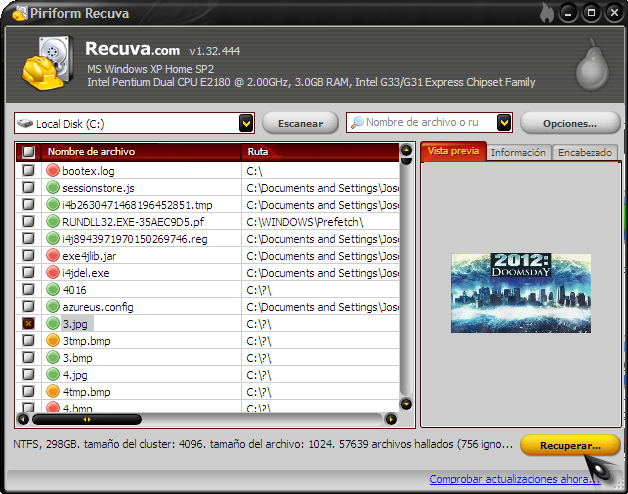
Como recuperar tu archivos borrados con Recuva - Seguridad

Posted by Pepua on viernes, 20 de noviembre de 2009 , under , , , , | comments (0)


Recuva recupera tus archivos borrados

Alguna vez borraste archivos de tu PC usando [shift]+[del], y tus archivos desaparecieron sin detenerse en la Papelera de Reciclaje?....Si, a mi tambien me ha pasado que justo despues de borrados me di cuenta que eran los archivos equivocados o que al menos uno de ellos no debi borrarlos! Bueno ya no tienes porque llorarle a los dioses de lo inevitable hay una solucion a la mano que te brinda un gran porcentaje de probabilidades de recuperar tu archivo; el nombre es RECUVA.
Recuva scanea tu disco duro buscando los archivos que borraste y los restaura. No es perfecto, pero es una herramienta util y hay muy pocas en el ramo de la recuperacion de archivos. Recuva es facil de usar y bastante efectivo.
Primero el wizard o asistente de instalacion te preguntara que tipo de archivo buscas: Fotos, Musica. Video, Email y otros en caso que no sepas exactamente que tipo de archivo estas buscando. Puedes indicarle que busque el archivo en un determinado folder o seccion de tu PC o en toda la PC si no es estas seguro. esto de hace con la opcion "No estoy Seguro"( I'm Not Sure), sencillo verdad?
El tiempo de scaneo variara segun los parametros que hayas indicado, puden ser 3 minutos, 10 o mas si buscas que recuperar largas secciones de datos o si escogiste la opcion de scaneo profundo, con lo cual podras ir a tomar un cafe y mas pues demorara algo de una hora.
Una vez terminado Recuva te soltara una lista con los archivos encontrados ,su locacion y otros datos. si cambias a Vista Avanzada (Advanced View) podras ver mas informacion incluso te dara una vista previa del archivo si hay disponible.
Para terminar Recuva no es infalible, pero es util y puede salvarte de un gran error si lo usas a tiempo, es decir, justo despues de borrado el archivo y antes de que la PC sobreescriba algo encima.
Pruebalo.
Para descargar este programa hacer click aqui. 


Como deshacerte de la Papelera de Reciclaje - Recycle Bin

Posted by Pepua on lunes, 12 de octubre de 2009 , under , , , , , | comments (0)


Papelera reciclaje recycle bin Personalizacion y Seguridad

En algunas ocaciones, cuando uso algunos widgets,  encuentro algunos con los cuales reemplazar la papelera original de Windows, porque me permiten mas flexibilidad en la personalizacion , en cuanto a apariencia y tamaño, ademas de la informacion que muestran ( en el caso de la papelera de Windows, 'ninguna informacion'). En esas ocaciones recurro aun truquito para deshacerme de esa papelera y asi quedarme unicamente con la Papelera del widget deseado. He aqui los pasos:


En Vista y Windows 7 es facilisimo. Click derecho en su escritorio y escojan     propiedades en la ventana contextual. Click en "Cambiar iconos de Escritorio" o "Change desktop icons". Desmarca Recicle Bin, click OK, cierra la ventana de propiedades..Y listo!


Si estas usando windows XP es un poquito mas complicado, solo sigue las indicaciones paso a paso:


1. Click Start o Inicio, Click Run o Ejecutar, escribe alli REGEDIT.

2. Navega por el menu de Registro hasta la clave o key:


   HKEY_LOCAL_MACHINE\SOFTWARE\Microsoft\Windows\CurrentVersion\Explorer\Desktop\NameSpace.


3. Ahora marca con tu cursor la subclave debajo de NameSpace que tiene esta clave:


    {645FF040-5081-101B-9F08-00AA002F954E}


   Nota que en la ventana de la derecha su valor por defecto dice "Recycle Bin"o "Papelera de            Reciclaje".


4. Dale click derecho a esa subclave y escoge la opcion Exportar ( Export ).Exporta esto    a algun folder donde recuerdes su ubicacion.Luego si deseas restaurar la papelera lo puedes hacer lanzando este archivo.


5. Dale click derecho a esa subclave otra vez y escoje Borrar ( Delete )... Ya esta!


 La papelera desaparecera luego del sgte. reinicio de tu PC.